
GoogleサーチコンソールはWebサイトのSEOに必要なツールとして有用です。
クロール状況や Google 検索トラフィック データなどが確認できるうえ、誰でも無料で使えるため、Web運用をしている企業はぜひ導入したいツールです。
今回はそのGoogleサーチコンソールについて導入方法や確認できるレポートの見方などを解説致します。
Googleサーチコンソールとは
Googleサーチコンソールとは、Googleが無料で提供する「検索結果上のパフォーマンスを可視化する」ツールです。自社サイトがどのようなキーワードで検索され、どの順位に表示されているのかを確認できます。
[主な機能とメリット]
| 機能 | 内容 | 活用例 |
| 検索パフォーマンスの確認 | クリック数・表示回数・CTR・平均順位を可視化 | SEO施策の効果検証 |
| サイトマップ送信 | Googleにサイト構造を伝える | 新ページを早くインデックス |
| インデックス状況の確認 | 検索結果に反映されているページを確認 | 検索漏れの発見・改善 |
| エラーレポート | クロールやモバイル対応の不具合を通知 | 技術的問題の早期発見 |
Googleサーチコンソールをこれから使用したい方は資料ございますので、ぜひご活用ください。
【無料資料プレゼント】GoogleSearchConsole初期設定マニュアル本書では、登録方法から各レポートの見方、各種サービスの連携まで、これ一冊でGoogleサーチコンソールを理解できる情報を収録しています。[…]
はじめかた
Googleサーチコンソールは誰でも無料で利用できます。以下の手順に沿って、初期設定を行いましょう。
1)Googleアカウントにログインする
Googleアカウントをお持ちでない場合は、事前に作成しておきましょう。
2)Webサイトを登録する(プロパティの追加)
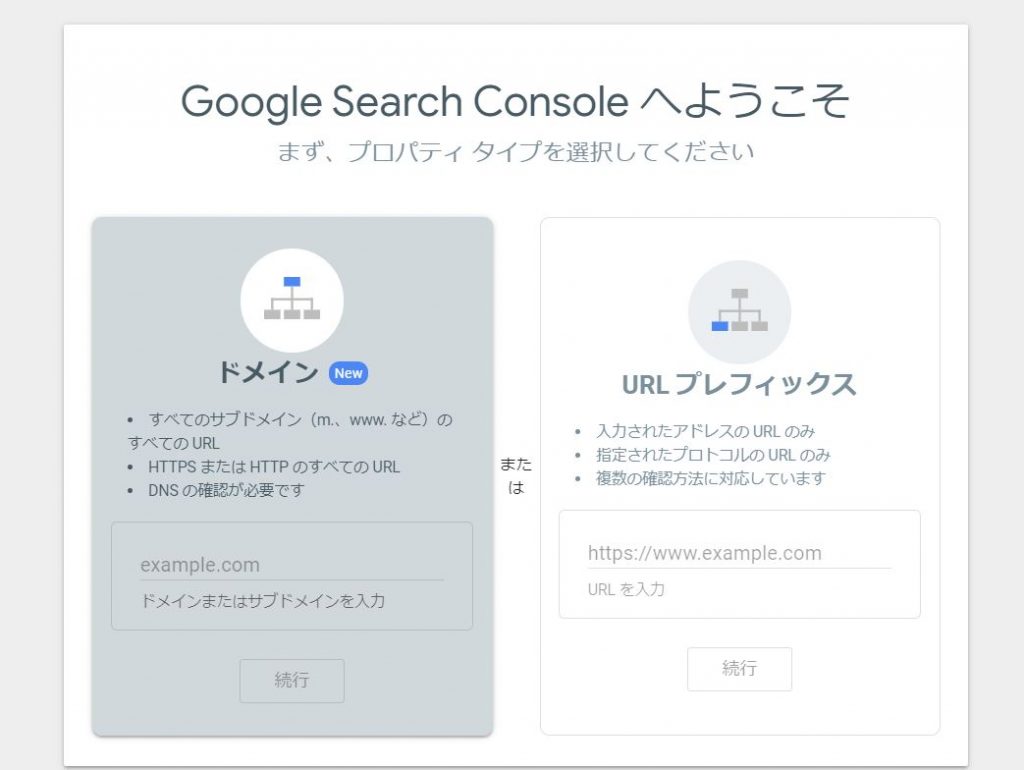
サイト登録時には「ドメイン」または「URLプレフィックス」のいずれかを選択します。
| 種類 | 対象範囲 | 所有権確認方法 | 特徴 |
| ドメイン | example.com全体(www・http/https含む) | DNSレコードで確認 | サイト全体を一括管理できる |
| URLプレフィックス | 特定URL配下のみ(例:https://example.com/blog/) | HTMLファイルなどで確認 | 部分的なディレクトリ分析に最適 |
一方、「URLプレフィックス」の場合、(http://example.com/)を登録した場合、特定のディレクトリ配下のみが表示されます。登録の際はブラウザのバーに表示されるのとまったく同じように指定します。
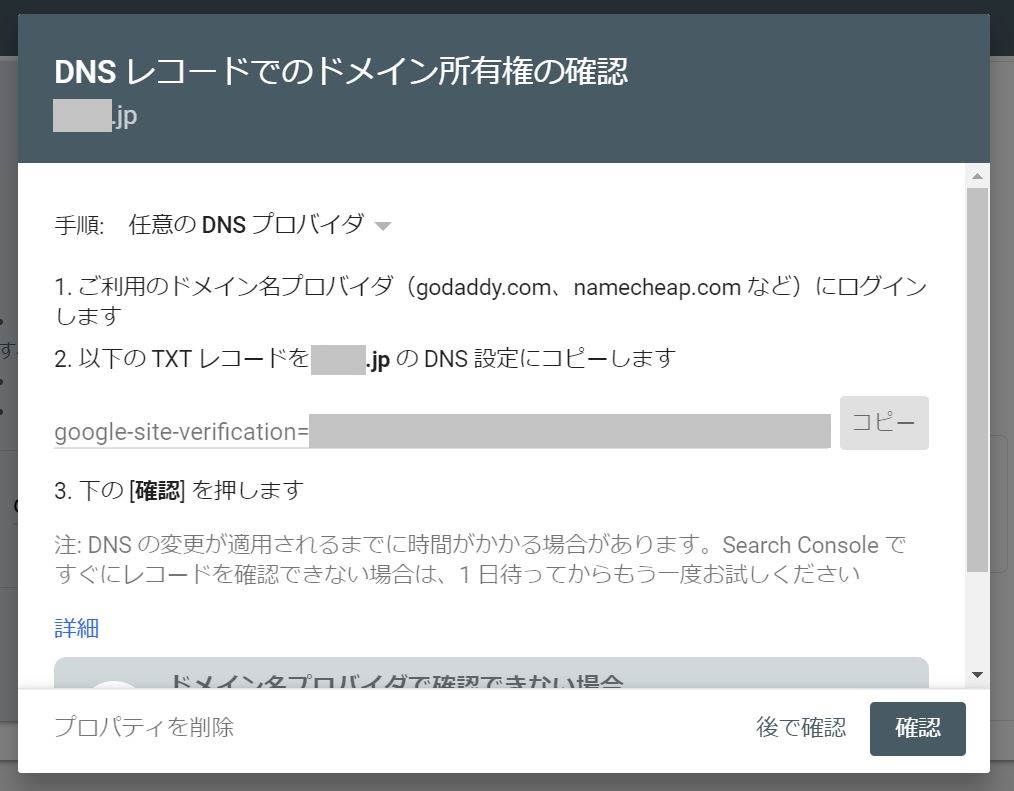
3)サイト所有権の確認をする
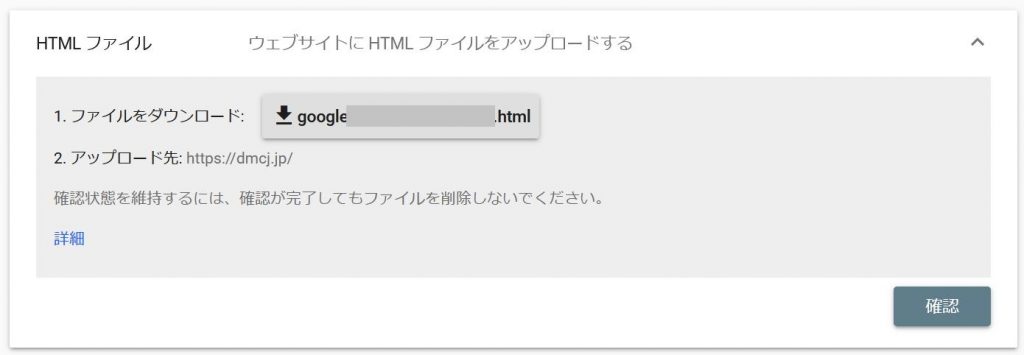
最も一般的なのは「HTMLファイルによる確認」です。
- GSCからHTMLファイルをダウンロード
- サーバーのルートディレクトリにアップロード
- ブラウザでアクセスして確認ボタンをクリック
成功すると、「所有権が確認されました」と表示されます。
Googleサーチコンソールの主なレポート
Googleサーチコンソールの登録が完了したら、まずは基本的なレポートを確認しましょう。サイトの現状把握や改善の方向性を見つける手がかりになります。
【検索パフォーマンスレポート】
検索キーワード、クリック率、平均掲載順位などを確認できます。SEOの効果測定や改善施策の優先順位づけに役立ちます。
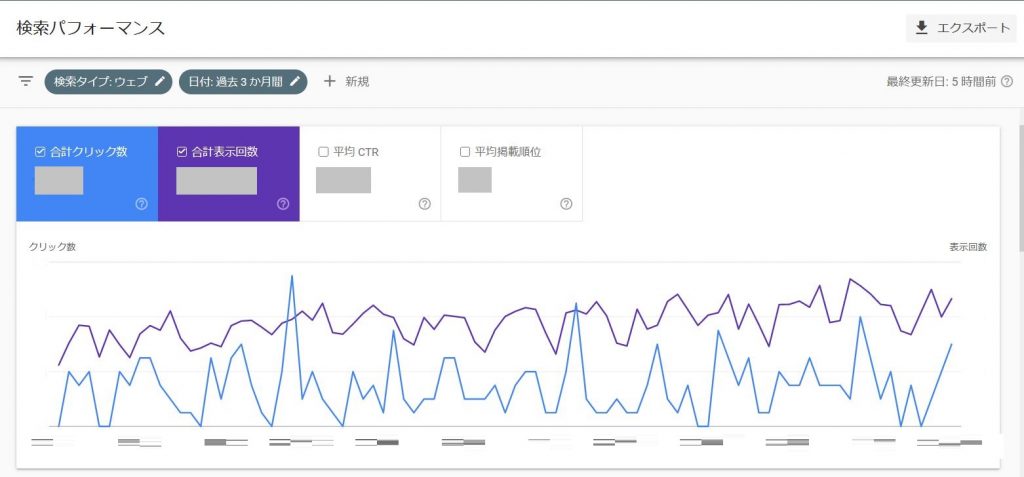
検索パフォーマンスレポートは 左メニュー[検索パフォーマンス]>[検索結果] からご確認いただけます。
〈主な指標〉
- 合計クリック数:検索結果でクリックされた回数
- 表示回数:検索結果に表示された回数
- 平均CTR(クリック率):クリック数 ÷ 表示回数
- 平均掲載順位:検索結果での平均順位
【ポイント】表示回数が多くクリック率が低いページは「タイトルタグ・ディスクリプション改善」の余地があります。
【URL検査ツール】
特定ページがGoogleにインデックス登録されているかを確認できます。また、登録されていない場合は「インデックス登録をリクエスト」することも可能です。
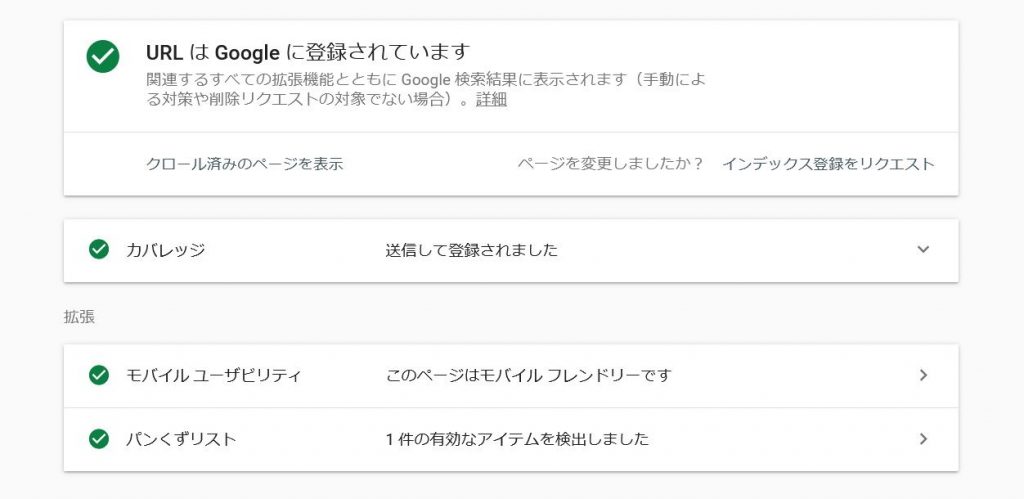
〈確認できる項目〉
- インデックス:Googleのデータベース登録状況
- クロール:クローラーがアクセスした履歴
- カバレッジ:登録時のエラー・警告
- モバイルユーザビリティ:スマートフォン表示の最適化状況
【ページのインデックス登録レポート】
サイト全体のインデックス状況を一覧で確認できます。「エラー」や「除外」ステータスがある場合は、原因を特定して改善しましょう。
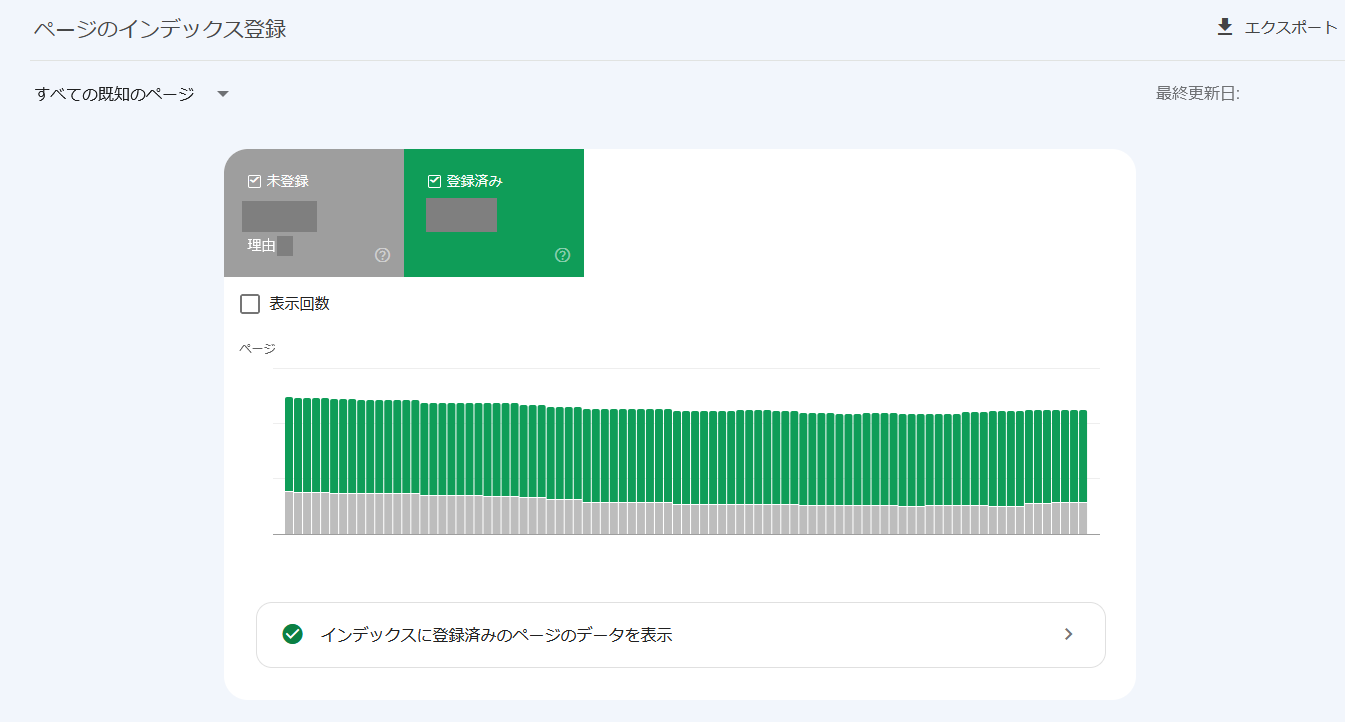
ページのインデックス登録状況を確認するには 左メニュー[インデックス作成]>[ぺージ]からご確認いただけます。
それぞれのステータスについては以下のようになります。
〈インデックス登録状況とその対応〉
- 登録済み:正常にインデックスされている → 対応不要
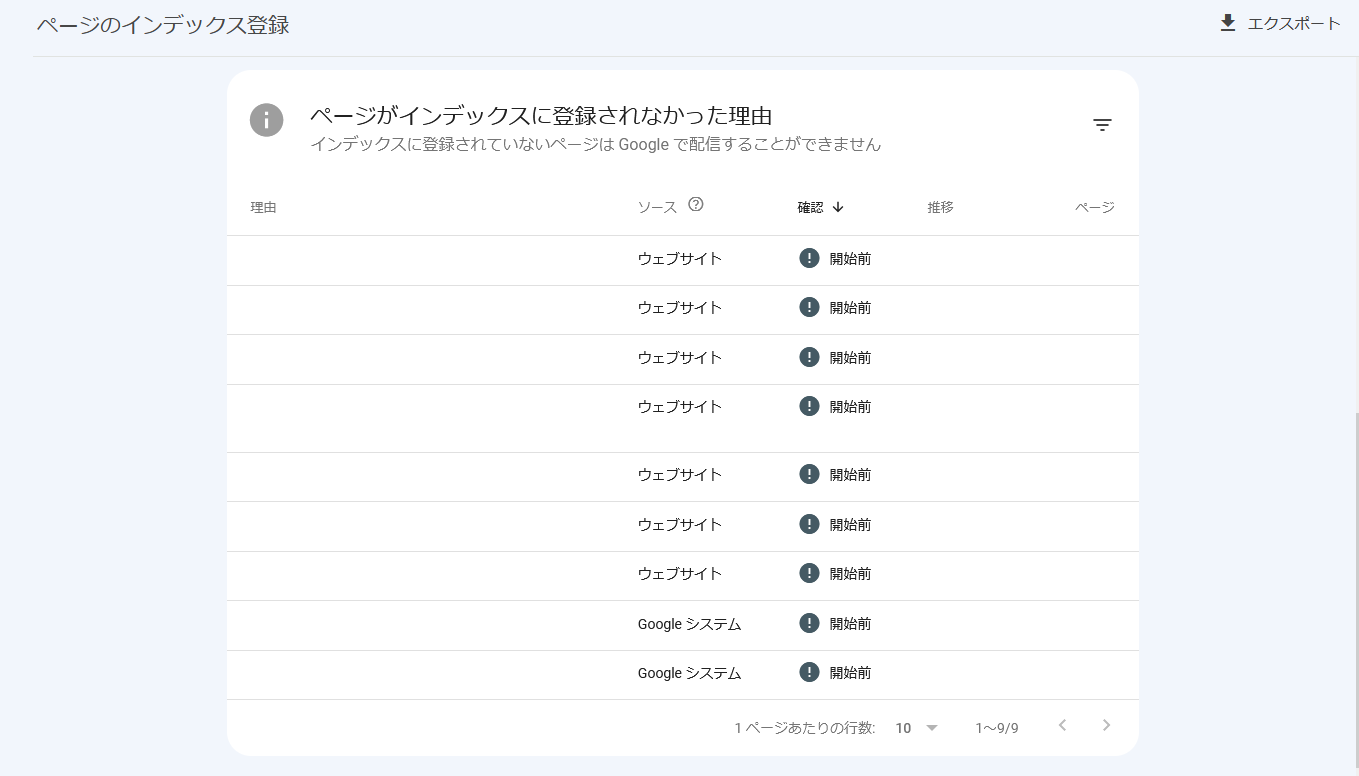
- 除外:robots.txtやnoindexなどの設定により除外 → 要確認
- エラー:ページに問題があり登録できない → 早急に修正が必要
【サイトマップ登録】
サイトマップ(sitemap.xml)を送信すると、Googleがページを効率的に発見・登録できます。
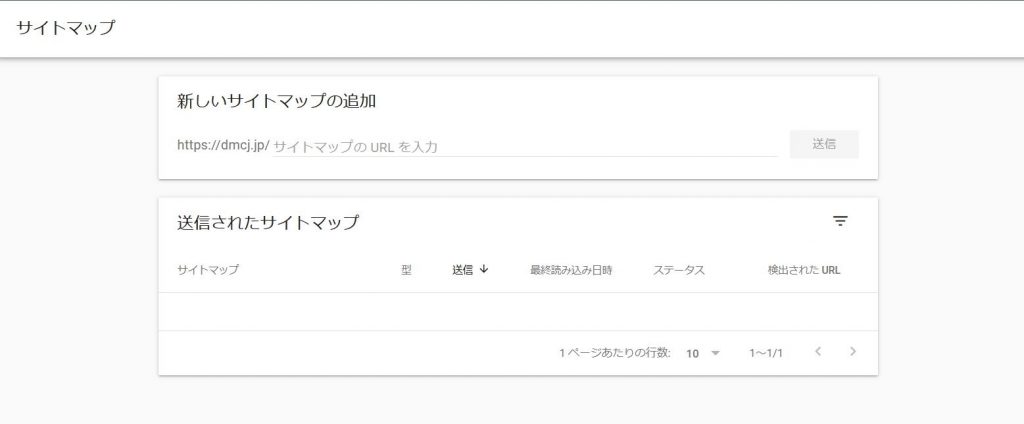
〈登録手順〉
- Googleサーチコンソール 左メニュー「サイトマップ」へ移動
- https://example.com/sitemap.xml を入力
- [送信]をクリック
【ヒント】サイト更新頻度が高い場合は、サイトマップも自動更新できる仕組みを導入すると便利です。
GA4と連携してSEO効果を高める
Googleサーチコンソール単体でも強力ですが、GA4(Googleアナリティクス4)と連携させることで、「検索流入」から「サイト内行動」までを一気通貫で分析できるようになります。
連携のメリット
| 分析軸 | Googleサーチコンソール 単体 | GA4 連携後 |
| 検索キーワード分析 | ○ クリック・表示回数を確認 | ○ サイト内行動(滞在時間・離脱率)と関連付け可能 |
| コンテンツ評価 | × | ○ どの検索語がコンバージョンにつながったかを分析 |
| 改善施策の優先順位 | △ | ○ 流入+行動データで効果的な改善が可能 |
連携手順
- GA4にログイン → 左メニュー「管理」>「プロパティ設定」
- Search Consoleリンク をクリック
- Googleサーチコンソールで所有権確認済みのサイトを選択
- 「保存」で完了
これにより、GA4上で「Googleオーガニック検索の流入データ」と「検索キーワード」が統合表示されます。
【補足】GA4では「集客>トラフィック獲得」レポートで、Googleサーチコンソールとの連携データを確認できます。
まとめ
Googleサーチコンソールは「検索結果に表示されるまでのデータ」を、GA4は「表示後にユーザーがどう行動したかのデータ」を提供します。
この2つを連携することで、「どんな検索語から来て、どのページで成果に至ったか」まで可視化できるようになります。
SEO改善の第一歩として、Googleサーチコンソールの導入 → GA4連携 → 定期的なデータ分析 の流れを整え、“検索されるだけでなく、成果につながるWeb運用”を実現しましょう。
Webマーケティング初心者のためのBtoB向けSEOガイド~自社Webサイトを改善するための第一歩~Webマーケティング初心者を対象としたBtoB向けSEOガイドです。[metaslider id="13905"[…]

受注につながる引き合いをどう増やす?商談を生む BtoB新規開拓のすすめ[metaslider id="15593"]※ホワイトペーパーはお申込み完了後、DLページのリンクを送信します。商談機会を最大[…]

弊社ではWeb集客の分析や改善提案など、製造業・建築業に特化したデジタルマーケティングのプロがトータルサポートを行っております。いつでもご相談ください。